
 芳邻电脑驿站
为什么要快速进入BIOS?
BIOS(Basic Input/Output System)或UEFI(Unified Extensible Firmware Interface)是电脑的底层固件界面,负责初始化硬件并引导操作系统。通过BIOS,你可以调整启动顺序、超频CPU、设置安全选项或诊断硬件问题。然而,传统进入BIOS的方法需要在开机时精准按下特定按键(如F2、F10、Delete),稍不留神就错过了时机,费时又费力。今天分享的这个方法,利用Windows内置的命令行工具,让你直接从系统内触发重启并自动进入BIOS界面,完全不用盯着开机画面狂按键!更棒的是,这个技巧适用于Windows 10和Windows 11,无论是实体电脑还是虚拟机都能轻松搞定!下面,我们就来一步步演示如何操作!
实体电脑操作:
一键进入BIOS让我们先在实体电脑上实际操作一遍,感受这个方法的丝滑体验!
步骤1:打开命令提示符
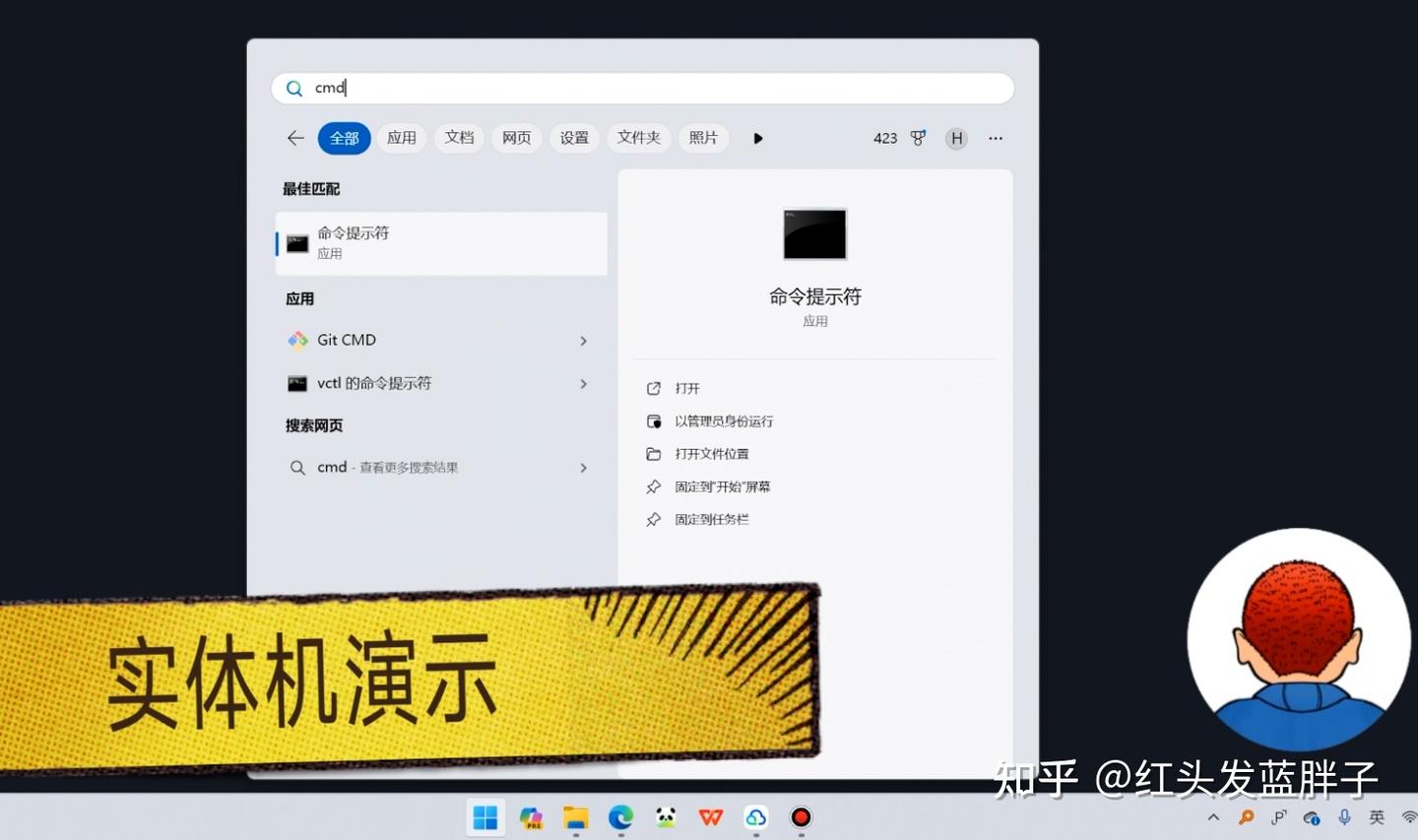
1,点击Windows的开始菜单(屏幕左下角的Windows图标)。
2,在搜索栏输入CMD,找到“命令提示符”。
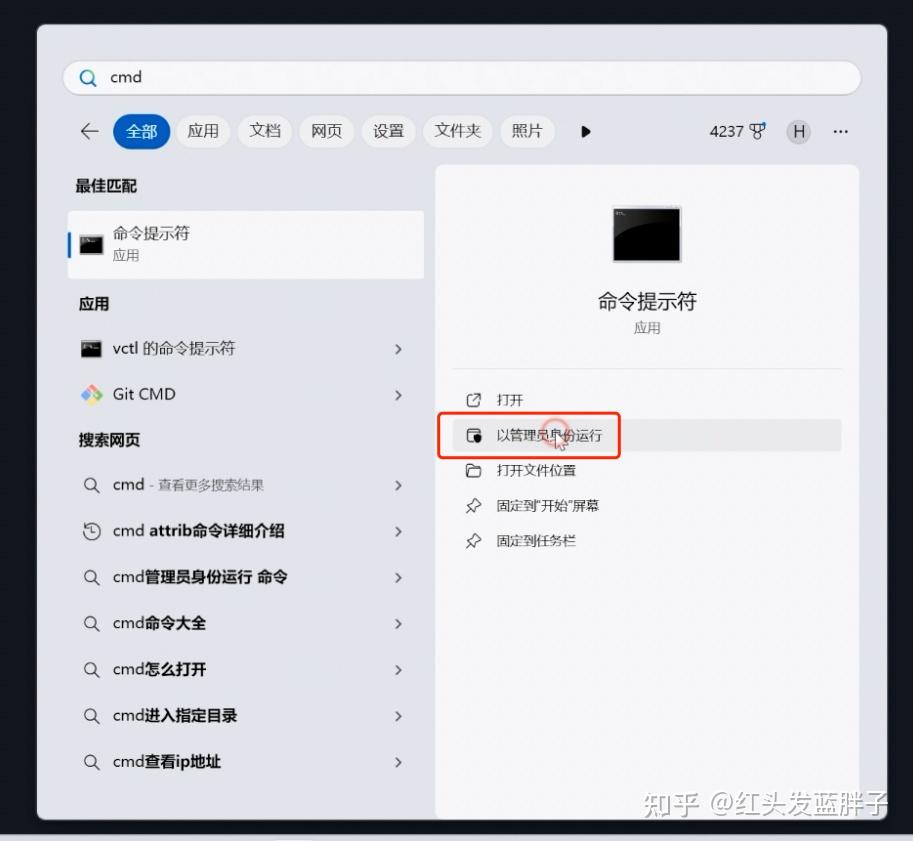
3,右键点击,选择以管理员身份运行(重要!普通权限可能无法执行)。
步骤2:输入神奇命令在弹出的命令提示符窗口中,输入以下命令:
shutdown /r /fw /t 0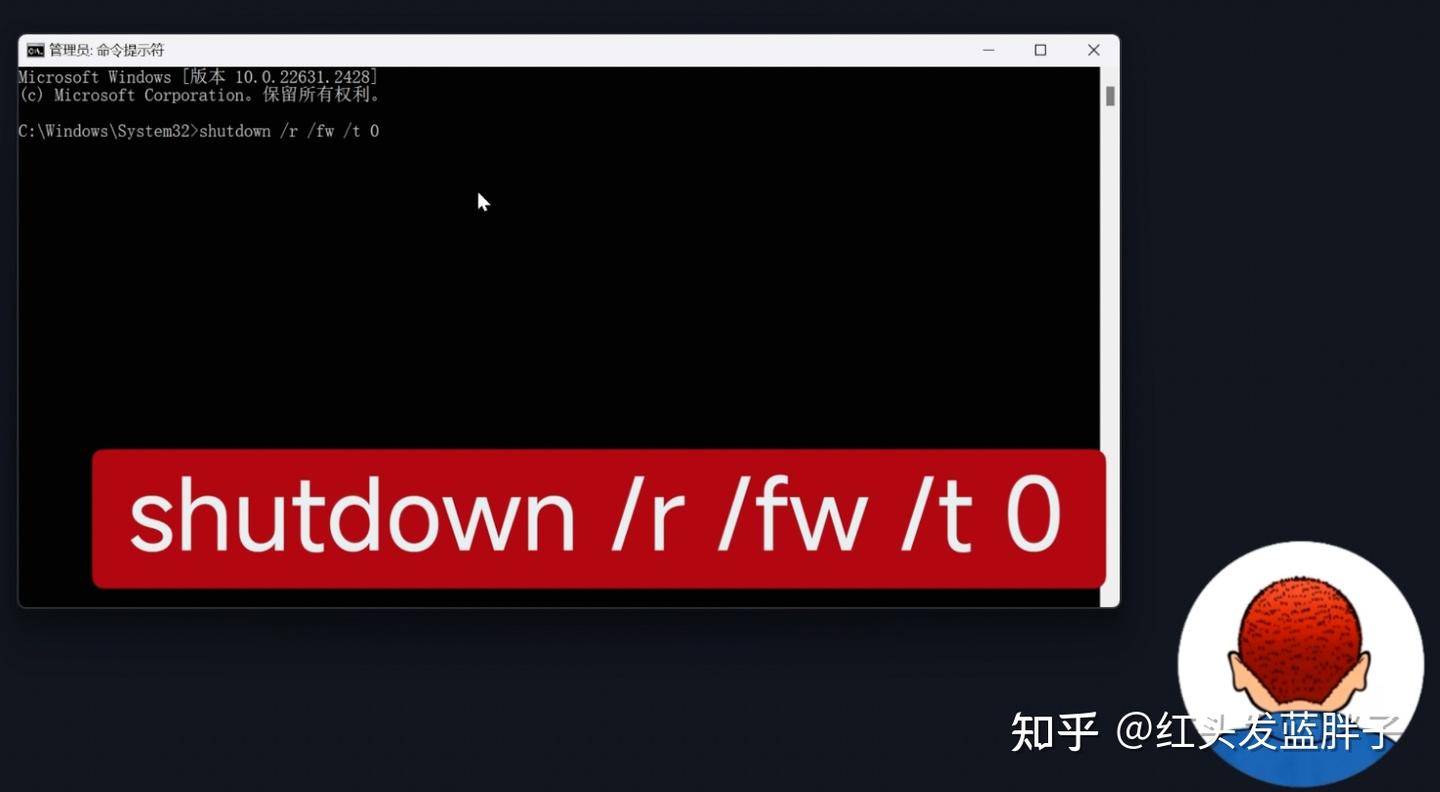
别被命令吓到,其实它超级简单!我们来拆解一下它的含义:
/r:表示重启(restart),让系统重新启动。
/fw:表示固件(firmware),告诉系统在下次启动时进入BIOS/UEFI界面。
/t 0:表示等待时间为0秒,命令会立即执行,无需倒计时。
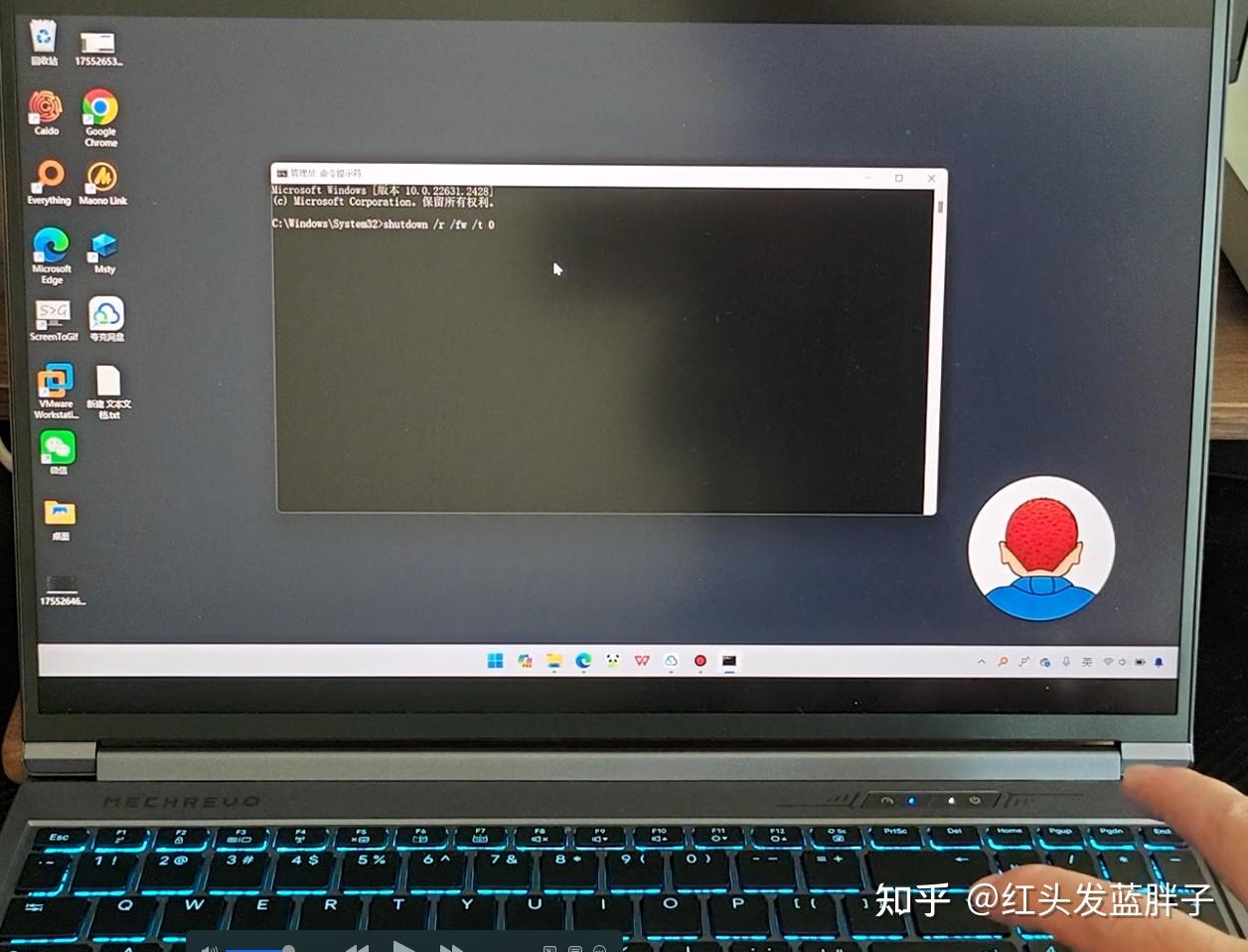
虚拟机也能玩转这个技巧!
你可能会问,这个方法在虚拟机上用吗?答案是:完全可以!让我们在虚拟机上再试一次。在虚拟机(如VMware或VirtualBox)中,操作步骤和实体电脑完全相同:
1,打开虚拟机的命令提示符(以管理员身份运行)。
2,输入命令:shutdown /r /fw /t 0。
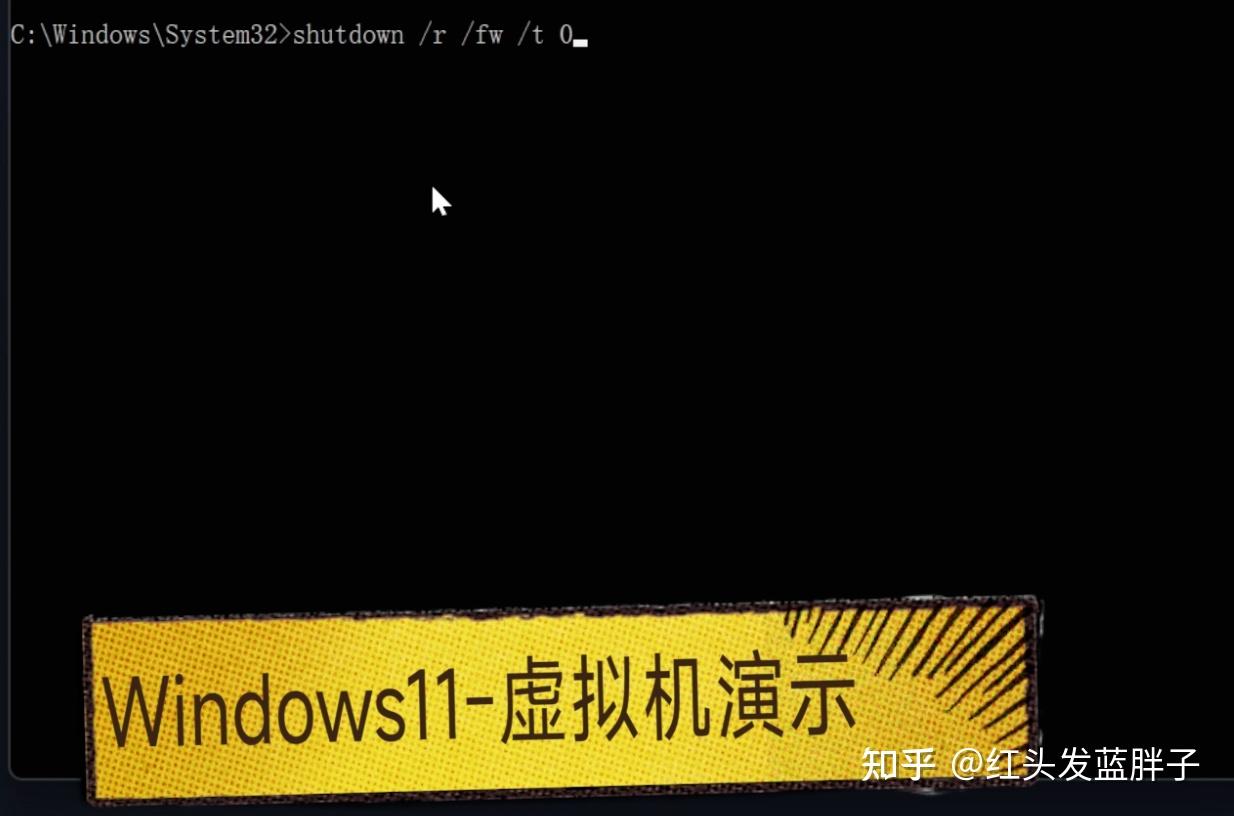
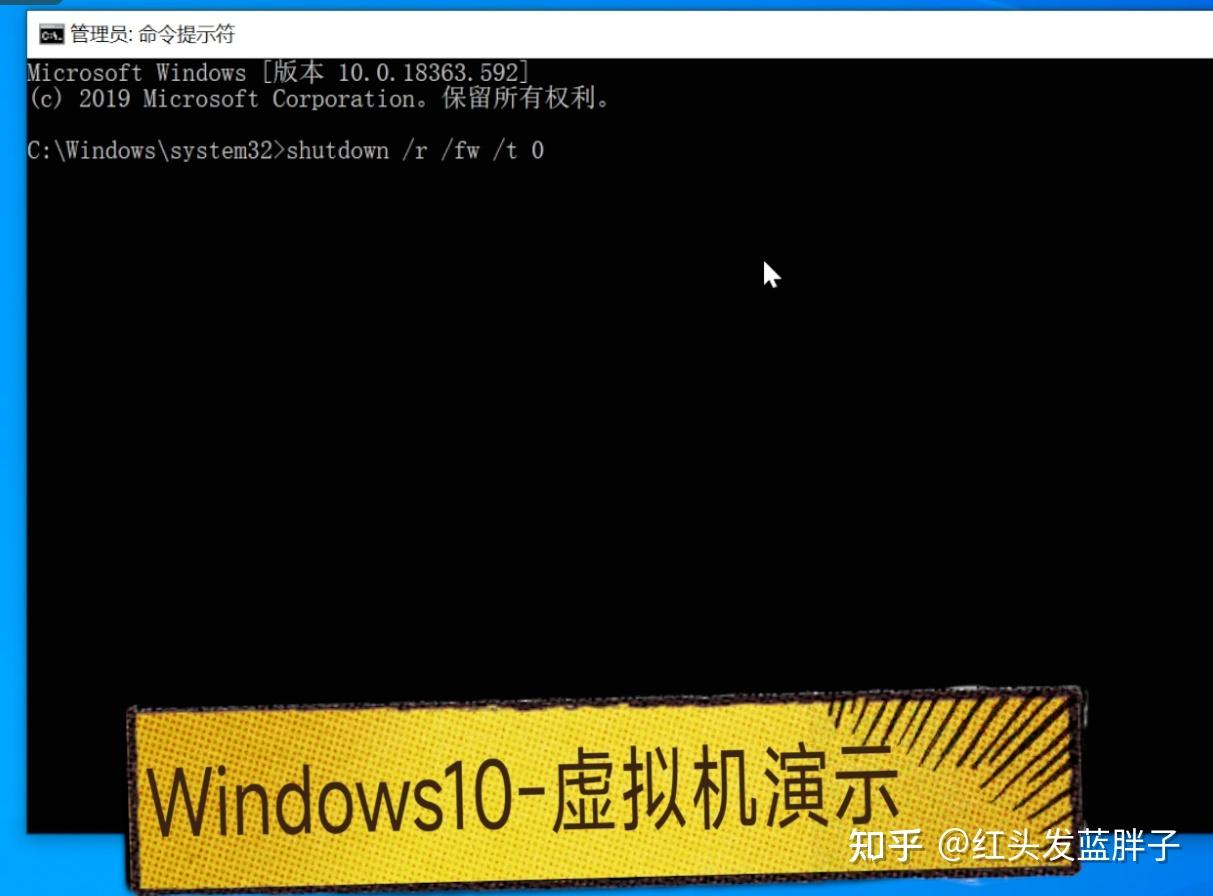
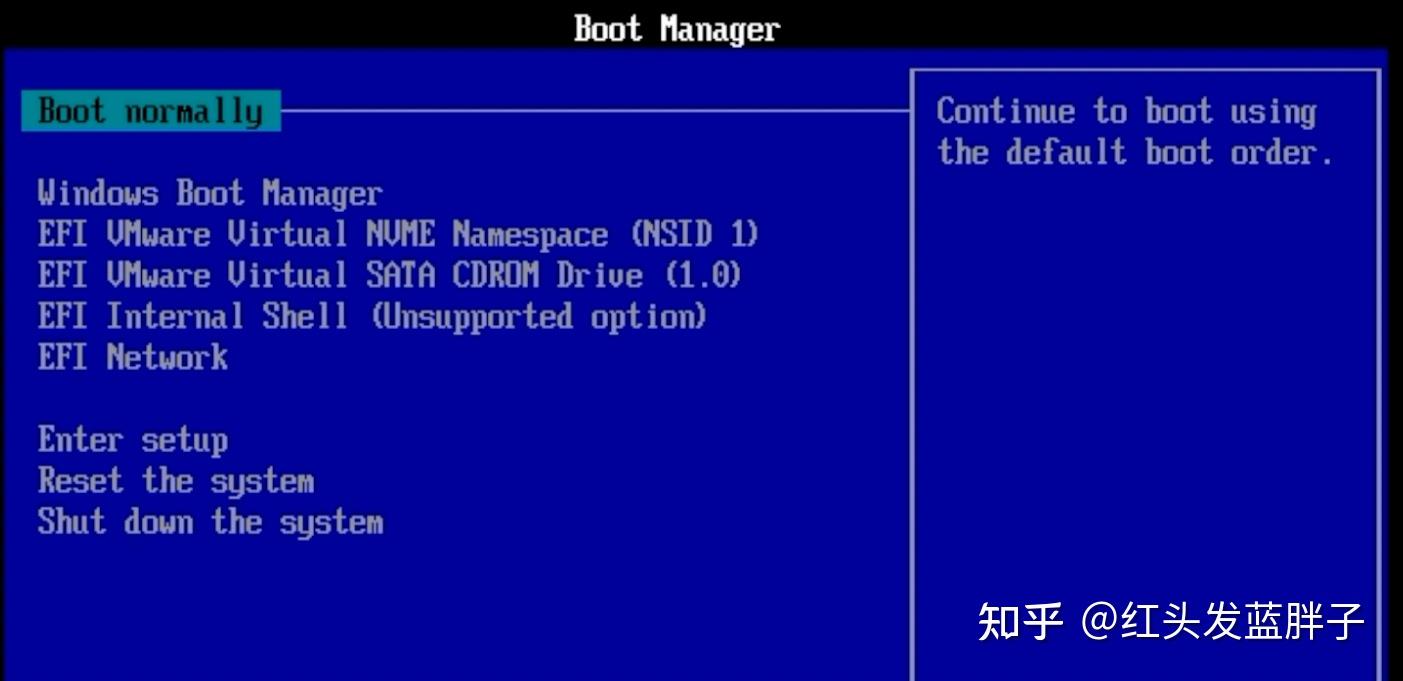
3,回车执行,虚拟机会重启并进入BIOS界面。
小贴士:有时候虚拟机可能会出现系统报错(例如权限或配置问题)。别慌!可以尝试再次执行这个命令,通常就能成功进入BIOS。实际测试中,我们在Windows 10的虚拟机上遇到过一次报错,重复执行后完美进入BIOS!
可能遇到的问题
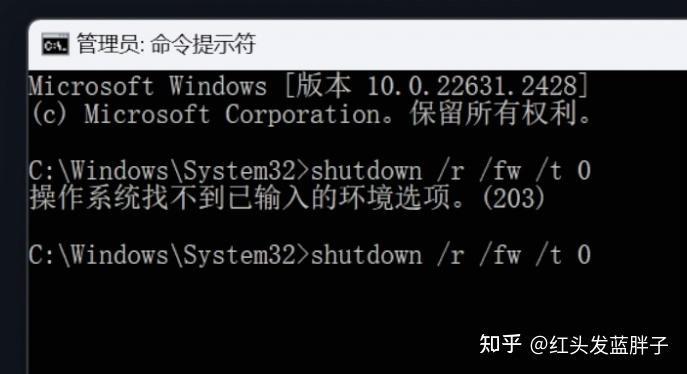
遇到报错:操作系统找不到已输入的环境选项。(203)
解决办法:可以尝试再次输入执行一下命令,可以正常重启并进入到BIOS

 添加客服QQ
发表评论
发表评论: