
 芳邻电脑驿站
📺 Android TV x86 9.0 / 8.1 安装教程
Android x86 项目持续更新,但大多数为平板模式。而 Android TV x86 则带来真正的电视交互体验,让你的电脑、平板秒变智能电视。
感谢开发者 Tosathony —— 其制作的 Android TV x86 9.0 此前收费,现已免费开放!Android TV x86 8.1 一直免费使用。
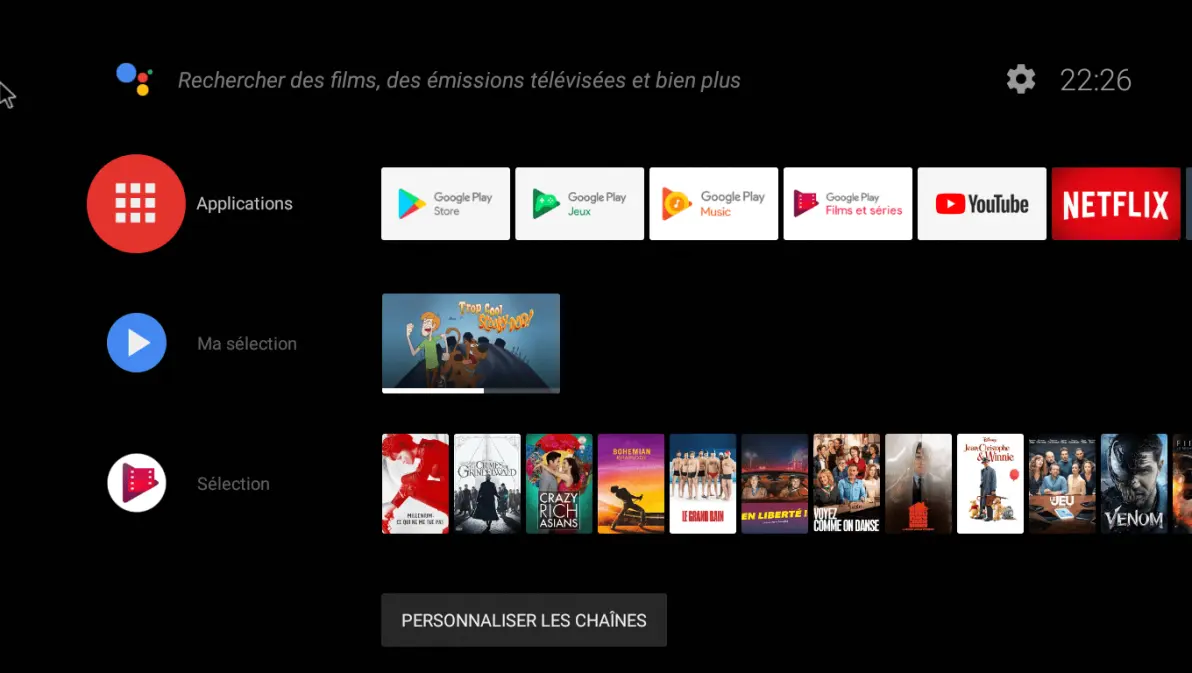
Android TV 主界面
📦 下载地址
Android TV 9.0
百度网盘
链接:https://pan.baidu.com/s/15KypSm_ktoLW8HEqNYV_Aw
提取码:gkjq
备用下载
Google Drive
http://public.59699.fr02.ikeepincloud.com/ATV/
Android TV 8.1
百度网盘
链接:https://pan.baidu.com/s/18ybwi597uc1aoFCU0ylCsw
提取码:sryg
Rufus 制作工具:https://github.com/pbatard/rufus/releases/
🛠️ 安装准备
下载所需镜像(推荐 Android TV 9.0)
准备一个 U 盘(≥4GB)
硬盘提前划分一个空白分区(建议 ext4 格式,卷标 “Android TV”)
BIOS 中关闭 Secure Boot(安全启动)
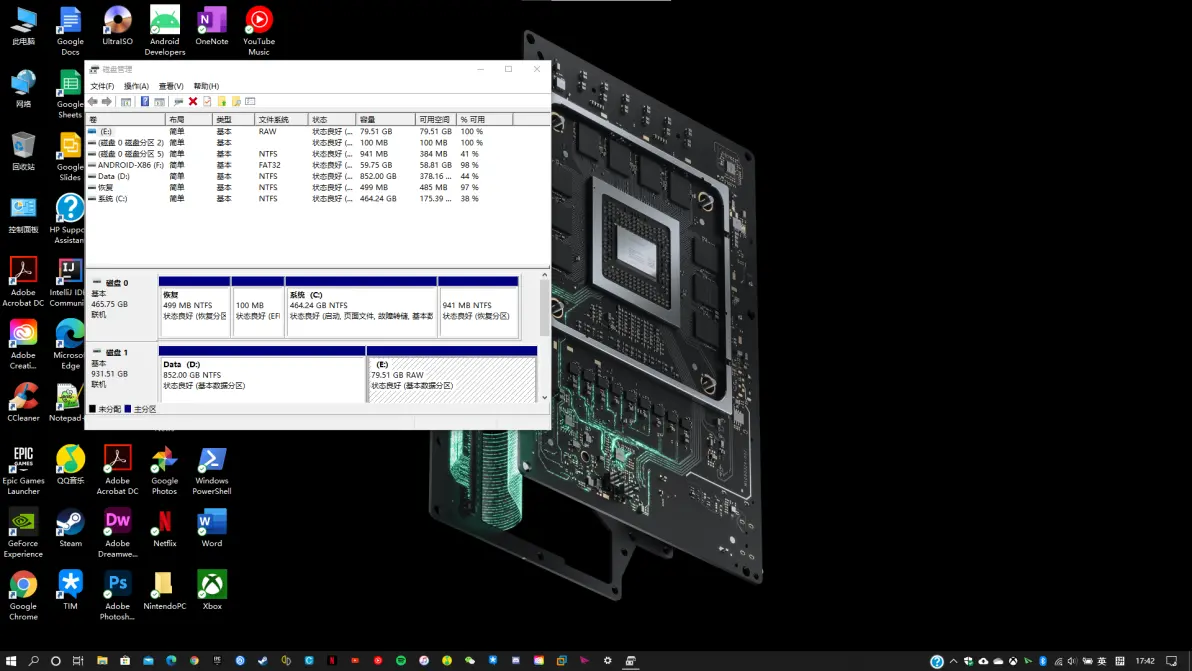
提前分好 ext4 分区
📀 安装步骤(以 9.0 为例)
Installation - Android-x86 to harddisk(若只试用选 Run Android x86)。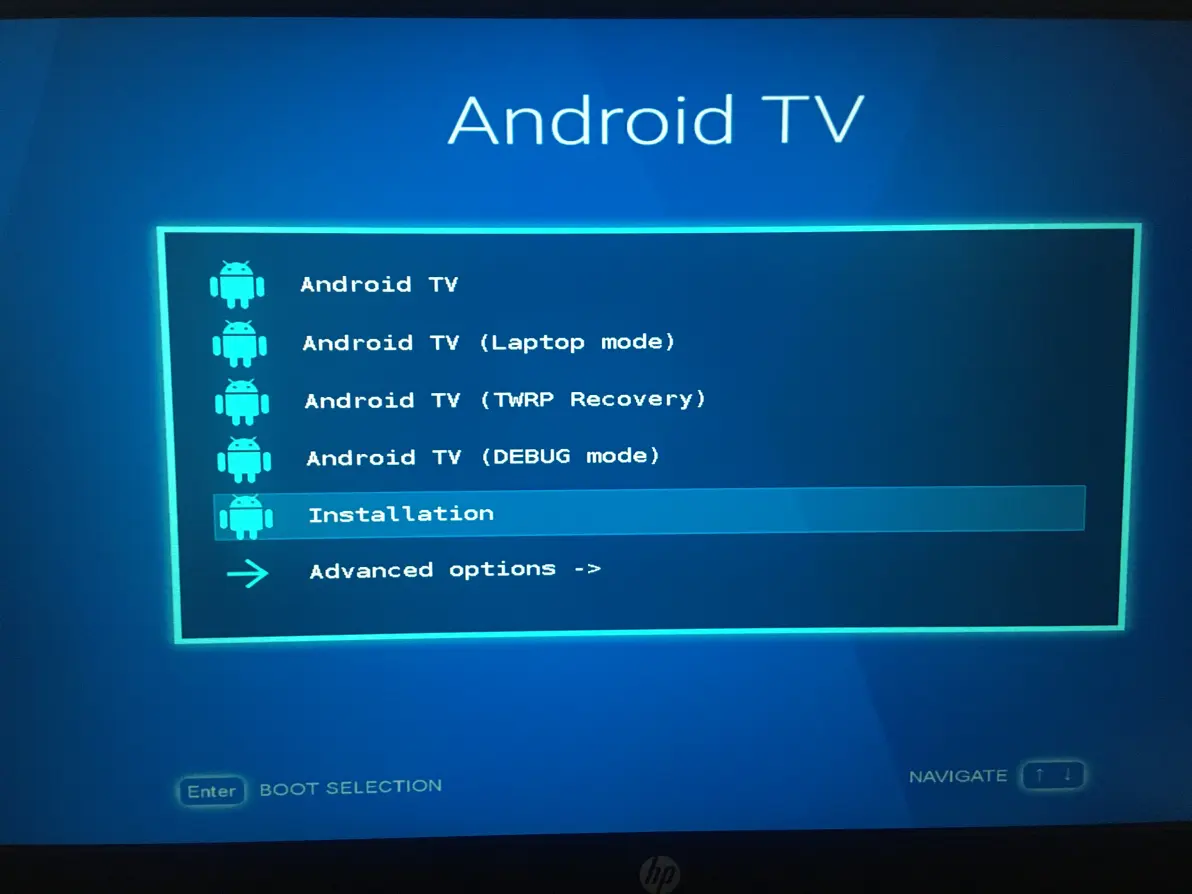
选择 Installation 选项
/dev/sdaX)。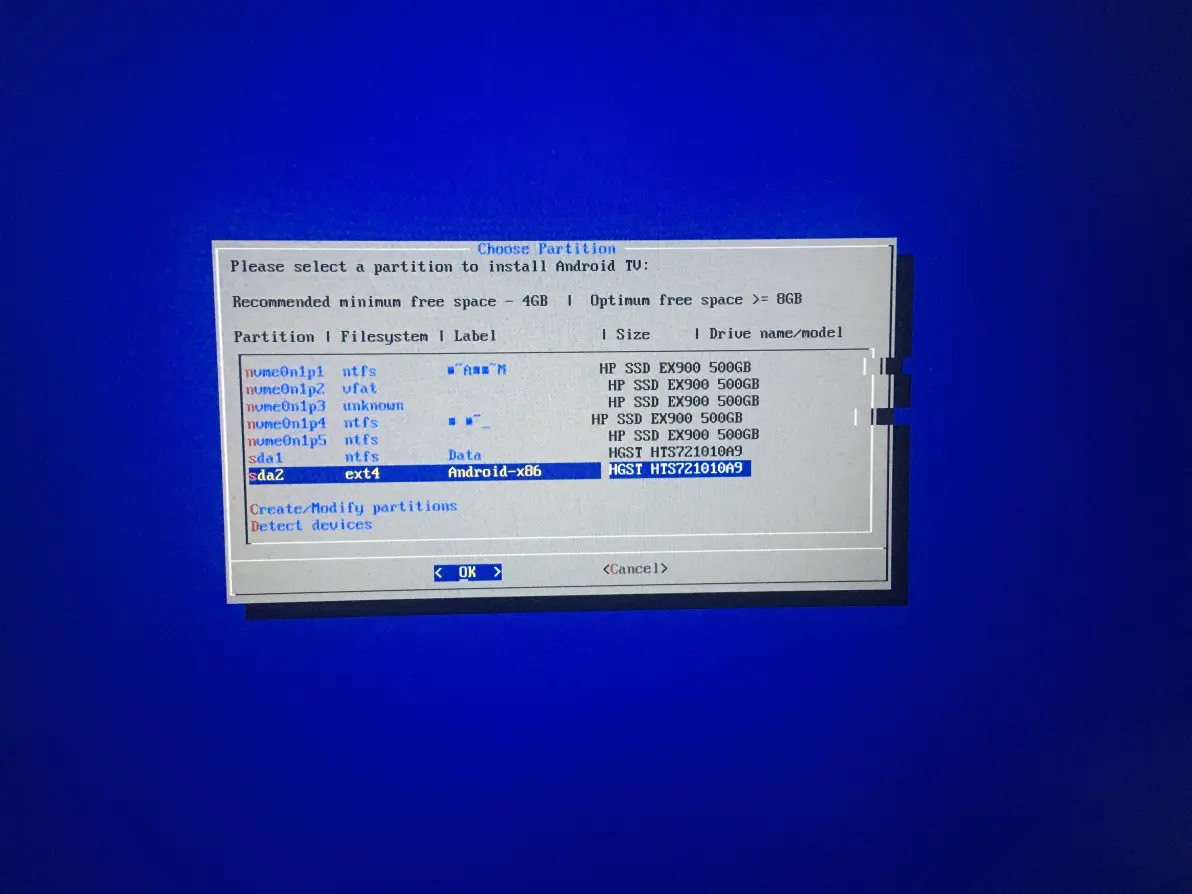
选择安装分区
ext4,所有弹出提示均选择 YES(安装 GRUB 引导、允许系统读写)。Run Android-x86 立即启动,或重启后从硬盘引导。首次启动会出现 PayPal 二维码登录界面,请按Ctrl+Alt+F1进入控制台,输入:
pm disable com.tosanthony.tv.networkprovider按回车,再按Ctrl+Alt+F7返回图形界面,PayPal 界面会消失。
8.1 版本无此步骤。
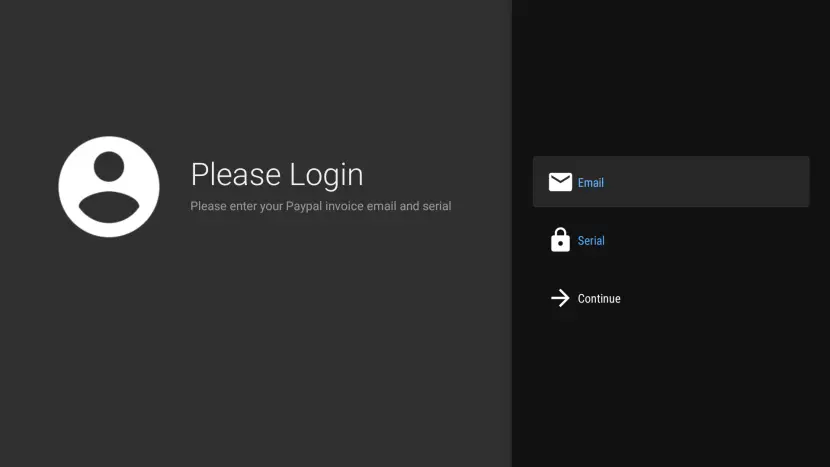
PayPal 登录界面(需跳过)
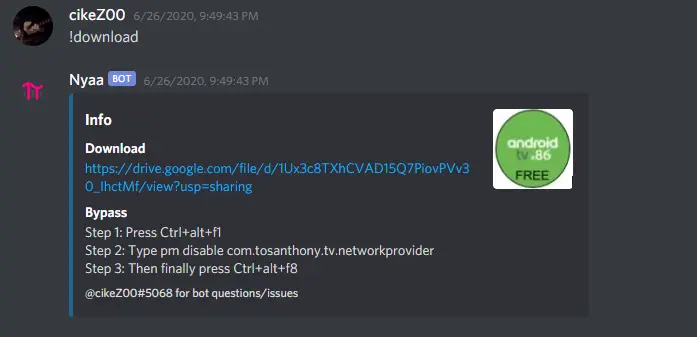
Android TV 9.0 启动后出现的 PayPal 验证
跳过 PayPal 后,系统会要求登录 Google 账号。请确保科学上网环境,否则可能卡在检测更新环节。若卡住请参考下方“常见问题”。
Android TV 8.1 无需登录 Google,但 Play 商店无法使用。
📱 手机遥控
Android TV x86 支持官方手机遥控应用,同一 WiFi 下即可控制:
Android:Google Play 下载 | Softonic 备用
iOS:App Store 下载
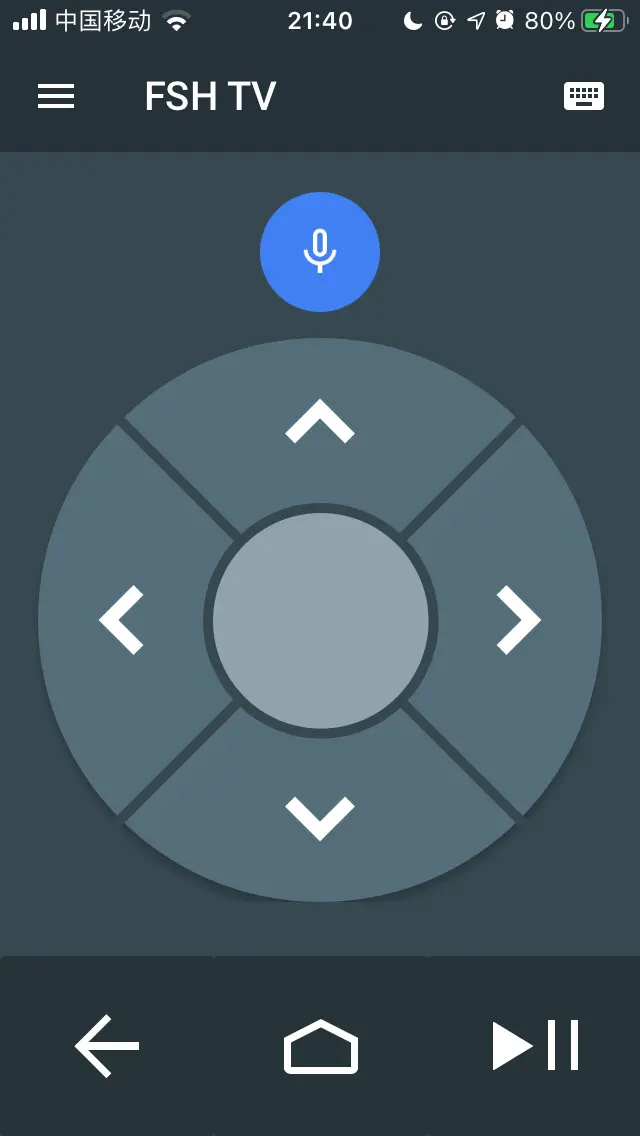
Android TV Remote 遥控界面
🧩 常见问题与解决方案
✅ 卡“检测更新”页面
按Ctrl+Alt+F1进入控制台
输入
pm disable com.google.android.tungsten.setupwraith回车按Ctrl+Alt+F7返回桌面
✅ 开启 ARM 兼容(运行 ARM 手机应用)
需要下载 houdini9_y.sfs 文件(可从社区获取)。
将
houdini9_y.sfs放进 U 盘,插入电脑Ctrl+Alt+F1进控制台
执行以下命令:
cd storage
ls # 查看U盘名称(如 AAAA-CCCC)
cd AAAA-CCCC # 替换为实际U盘名
cp houdini9_y.sfs /system/etc
enable_nativebridge
reboot
✅ 虚拟机安装无图形界面(黑屏)
启动时选择 Debug mode
输入
mount -o remount,rw /mnt编辑配置文件:
vi /mnt/grub/menu.lst按i编辑,在第一个启动项的
quiet后面添加nomodeset(例:quiet nomodeset)按Esc,输入
:wq保存,重启虚拟机
✅ 无法跳过自动更新(网络代理法)
使用安卓手机临时代理:
手机开启科学上网,安装 Every Proxy(开启 HTTP 代理)和 Remote ADB Shell
手机与电脑同一 WiFi,记下手机 IP 和代理端口(如 192.168.1.100:8888)
Remote ADB Shell 连接电脑 IP,执行:
adb shell settings put global http_proxy 192.168.1.100:8888系统流量经由手机代理,即可完成更新或登录验证。
📊 版本对比 & 建议
Android TV 9.0:Play 商店正常;支持原生遥控;需手动跳过 PayPal;可开启 ARM 兼容;综合体验较好,推荐尝试。
Android TV 8.1:无需 PayPal 验证,但 Play 商店无法下载应用,许多 APK(如当贝、酷安)会闪退,适合简单试用或已备好第三方安装包。
💬 相关资源与社区
Android TV x86 论坛(Discord):https://discord.gg/yUwdq8x | https://discord.gg/c4K7arX
Google 遥控备用:Softonic 下载
```

 添加客服QQ